> ## Documentation Index
> Fetch the complete documentation index at: https://docs-staging-chore-myaccount-api-autoupdate.mintlify.site/llms.txt
> Use this file to discover all available pages before exploring further.

> Découvrez comment ajouter des messages personnalisés et des traductions à un Form afin que chaque étape affiche du texte adapté aux paramètres régionaux correspondant aux préférences linguistiques de l’utilisateur.

# Messages personnalisés et traductions

Vous pouvez personnaliser les messages de Form afin d’offrir à vos utilisateurs une expérience Form unique. De plus, vous pouvez traduire les composants du formulaire, les messages d’erreur et d’autres messages personnalisés dans d’autres langues pour offrir une expérience adaptée à leur langue.

<h2 id="messages">
  Messages
</h2>

Dans le Form editor, vous pouvez personnaliser les messages d’erreur et créer d’autres messages personnalisés pour vos utilisateurs.

<h3 id="error-messages">
  Messages d’erreur
</h3>

Vous pouvez créer des messages d’erreur personnalisés pour remplacer les messages d’erreur par défaut de vos formulaires.

Pour créer des messages d’erreur personnalisés, suivez les étapes ci-dessous :

1. Dans l’Auth0 Dashboard, accédez à **Actions > Forms**.
2. Sélectionnez **Messages** dans le menu de gauche du Form editor.
3. Sélectionnez l’onglet **Errors**\*\*.\*\*
4. Saisissez vos messages d’erreur personnalisés dans les champs appropriés pour remplacer les messages par défaut.
5. Sélectionnez **Publish** pour enregistrer.

<h3 id="custom-messages">
  Messages personnalisés
</h3>

Vous pouvez créer des messages personnalisés à ajouter aux messages par défaut pour personnaliser davantage l’expérience Form. Par exemple, vous pouvez ajouter un message personnalisé qui s’affiche aux utilisateurs lorsqu’une action renvoie une erreur dans un flux.

<h4 id="create-custom-messages">
  Créer des messages personnalisés
</h4>

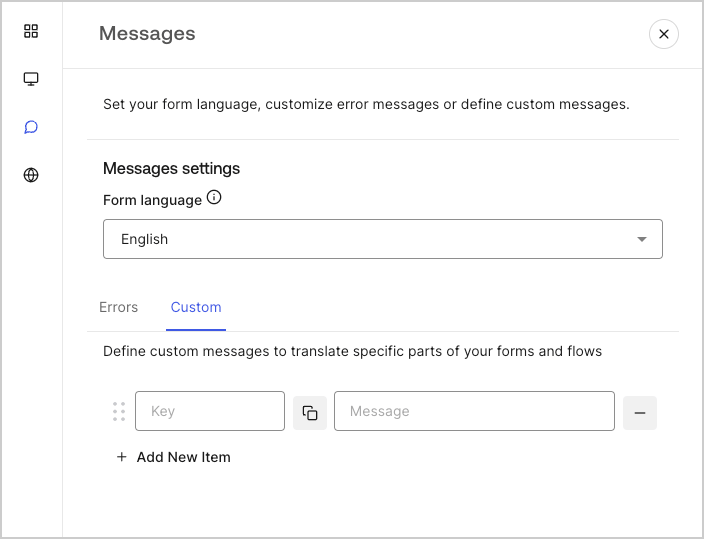
Pour créer des messages personnalisés, suivez les étapes ci-dessous :

1. Dans le menu de gauche du Form editor, sélectionnez **Messages**.
2. Sélectionnez l’onglet **Custom**. Ensuite, sélectionnez **Add New Item**.
3. À gauche, ajoutez une clé unique pour votre message\*\*.\*\* Puis\*\*, saisissez\*\* votre message personnalisé dans le champ de droite.
4. Sélectionnez **Publish** pour enregistrer.
<Frame>
  <img src="https://mintcdn.com/docs-staging-chore-myaccount-api-autoupdate/nuDe4v-q_ZNWMmoT/docs/images/cdy7uua7fh8z/1upBOwWqntPPQF8fqGeN6T/a65674d05c823c5fbe703265558693e4/custom-message.png?fit=max&auto=format&n=nuDe4v-q_ZNWMmoT&q=85&s=a72be1a4571201dbe25ccbb3bb2363af" alt="Dashboard > Forms > Custom messages and translations > Custom message" data-og-width="704" width="704" data-og-height="539" height="539" data-path="docs/images/cdy7uua7fh8z/1upBOwWqntPPQF8fqGeN6T/a65674d05c823c5fbe703265558693e4/custom-message.png" data-optimize="true" data-opv="3" srcset="https://mintcdn.com/docs-staging-chore-myaccount-api-autoupdate/nuDe4v-q_ZNWMmoT/docs/images/cdy7uua7fh8z/1upBOwWqntPPQF8fqGeN6T/a65674d05c823c5fbe703265558693e4/custom-message.png?w=280&fit=max&auto=format&n=nuDe4v-q_ZNWMmoT&q=85&s=4fcf43190ef38f2b2978bd14e8b51b21 280w, https://mintcdn.com/docs-staging-chore-myaccount-api-autoupdate/nuDe4v-q_ZNWMmoT/docs/images/cdy7uua7fh8z/1upBOwWqntPPQF8fqGeN6T/a65674d05c823c5fbe703265558693e4/custom-message.png?w=560&fit=max&auto=format&n=nuDe4v-q_ZNWMmoT&q=85&s=84109e4fd71d8de0d9e4ebf084548aa6 560w, https://mintcdn.com/docs-staging-chore-myaccount-api-autoupdate/nuDe4v-q_ZNWMmoT/docs/images/cdy7uua7fh8z/1upBOwWqntPPQF8fqGeN6T/a65674d05c823c5fbe703265558693e4/custom-message.png?w=840&fit=max&auto=format&n=nuDe4v-q_ZNWMmoT&q=85&s=4b77711dd356cf43410c5fcf5cbb9f88 840w, https://mintcdn.com/docs-staging-chore-myaccount-api-autoupdate/nuDe4v-q_ZNWMmoT/docs/images/cdy7uua7fh8z/1upBOwWqntPPQF8fqGeN6T/a65674d05c823c5fbe703265558693e4/custom-message.png?w=1100&fit=max&auto=format&n=nuDe4v-q_ZNWMmoT&q=85&s=181525df4dcd17a36cb7e8ce3a7a04fe 1100w, https://mintcdn.com/docs-staging-chore-myaccount-api-autoupdate/nuDe4v-q_ZNWMmoT/docs/images/cdy7uua7fh8z/1upBOwWqntPPQF8fqGeN6T/a65674d05c823c5fbe703265558693e4/custom-message.png?w=1650&fit=max&auto=format&n=nuDe4v-q_ZNWMmoT&q=85&s=9d2a08b59c0f66b6baa0883c2e6cc679 1650w, https://mintcdn.com/docs-staging-chore-myaccount-api-autoupdate/nuDe4v-q_ZNWMmoT/docs/images/cdy7uua7fh8z/1upBOwWqntPPQF8fqGeN6T/a65674d05c823c5fbe703265558693e4/custom-message.png?w=2500&fit=max&auto=format&n=nuDe4v-q_ZNWMmoT&q=85&s=996fa08da37bc5c36b3b821a797ef3e1 2500w" />
</Frame>

<h4 id="add-custom-messages-to-your-forms">
  Ajouter des messages personnalisés à vos formulaires
</h4>

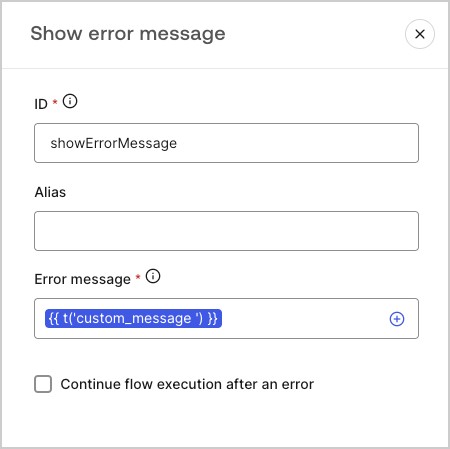
Pour utiliser vos messages personnalisés dans vos formulaires, servez-vous de la fonction `{{t('custom_unique_key')}}` avec la clé unique du message personnalisé.
<Frame>
  <img src="https://mintcdn.com/docs-staging-chore-myaccount-api-autoupdate/3kGnhsYuy8CnlZG9/docs/images/cdy7uua7fh8z/45p4V7w5gw7DQZyJ08ECSH/d040720d9aa19f6e97e21defcd428e55/translation-function.png?fit=max&auto=format&n=3kGnhsYuy8CnlZG9&q=85&s=bb6a8fec7b9cf960a045673adb46af84" alt="Dashboard > Forms > Custom messages and translations > Fonction de traduction" data-og-width="450" width="450" data-og-height="449" height="449" data-path="docs/images/cdy7uua7fh8z/45p4V7w5gw7DQZyJ08ECSH/d040720d9aa19f6e97e21defcd428e55/translation-function.png" data-optimize="true" data-opv="3" srcset="https://mintcdn.com/docs-staging-chore-myaccount-api-autoupdate/3kGnhsYuy8CnlZG9/docs/images/cdy7uua7fh8z/45p4V7w5gw7DQZyJ08ECSH/d040720d9aa19f6e97e21defcd428e55/translation-function.png?w=280&fit=max&auto=format&n=3kGnhsYuy8CnlZG9&q=85&s=55619403a456b5bc3733957005eb0dae 280w, https://mintcdn.com/docs-staging-chore-myaccount-api-autoupdate/3kGnhsYuy8CnlZG9/docs/images/cdy7uua7fh8z/45p4V7w5gw7DQZyJ08ECSH/d040720d9aa19f6e97e21defcd428e55/translation-function.png?w=560&fit=max&auto=format&n=3kGnhsYuy8CnlZG9&q=85&s=3515595232a36d76ca4f17c89574dc0c 560w, https://mintcdn.com/docs-staging-chore-myaccount-api-autoupdate/3kGnhsYuy8CnlZG9/docs/images/cdy7uua7fh8z/45p4V7w5gw7DQZyJ08ECSH/d040720d9aa19f6e97e21defcd428e55/translation-function.png?w=840&fit=max&auto=format&n=3kGnhsYuy8CnlZG9&q=85&s=2b3b886313436d25d2de7523d2957f53 840w, https://mintcdn.com/docs-staging-chore-myaccount-api-autoupdate/3kGnhsYuy8CnlZG9/docs/images/cdy7uua7fh8z/45p4V7w5gw7DQZyJ08ECSH/d040720d9aa19f6e97e21defcd428e55/translation-function.png?w=1100&fit=max&auto=format&n=3kGnhsYuy8CnlZG9&q=85&s=e1af728d90c94b75a512144bb5a18294 1100w, https://mintcdn.com/docs-staging-chore-myaccount-api-autoupdate/3kGnhsYuy8CnlZG9/docs/images/cdy7uua7fh8z/45p4V7w5gw7DQZyJ08ECSH/d040720d9aa19f6e97e21defcd428e55/translation-function.png?w=1650&fit=max&auto=format&n=3kGnhsYuy8CnlZG9&q=85&s=272c6ebefa3137703389816b2a4c7cc5 1650w, https://mintcdn.com/docs-staging-chore-myaccount-api-autoupdate/3kGnhsYuy8CnlZG9/docs/images/cdy7uua7fh8z/45p4V7w5gw7DQZyJ08ECSH/d040720d9aa19f6e97e21defcd428e55/translation-function.png?w=2500&fit=max&auto=format&n=3kGnhsYuy8CnlZG9&q=85&s=ea5362da56c64aecbbb16d1ccc210baf 2500w" />
</Frame>

<h2 id="translations">
  Translations
</h2>

Vous pouvez utiliser la fonctionnalité Translations pour offrir une expérience utilisateur multilingue pour vos formulaires. Cette fonctionnalité s’appuie sur la langue du navigateur de l’utilisateur pour déterminer la langue appropriée pour vos formulaires.
Par défaut, les traductions de certains messages d’erreur standard sont fournies en espagnol. Toutefois, afin d’offrir une expérience utilisateur de qualité, vous pouvez définir les traductions des composants de votre formulaire, des erreurs et des messages personnalisés dans la langue de votre choix.

Pour activer les traductions, suivez les étapes ci-dessous :

1. Dans l’Auth0 Dashboard, accédez à **Actions > Forms**.
2. Sélectionnez **Translations** dans le menu de gauche du Form editor.
3. Cochez **Enable additional languages**.
4. Sélectionnez les langues souhaitées dans le menu déroulant **Additional languages**.

<h3 id="translate-messages">
  Traduire les messages
</h3>

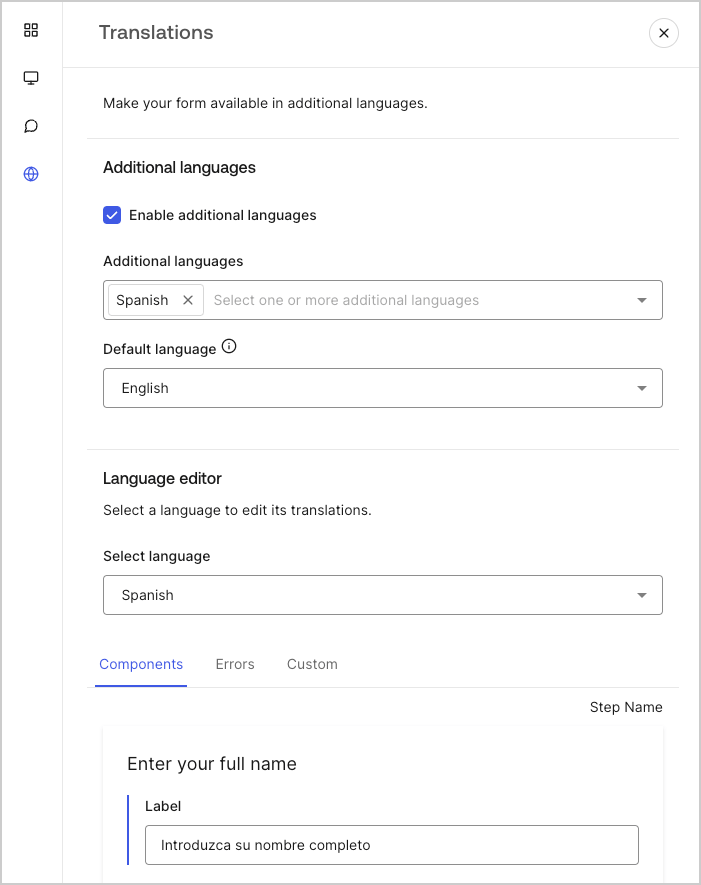
Avec l’éditeur de langue, vous pouvez définir des traductions pour les composants de votre formulaire, les erreurs et d’autres messages personnalisés.

Pour définir vos traductions, suivez les étapes ci-dessous :

1. Sélectionnez la langue souhaitée dans le menu déroulant Select language.
2. Sélectionnez l’un des onglets suivants pour commencer à définir vos traductions :

   1. **Components**
   2. **Errors**
   3. **Custom**
3. Pour chaque champ disponible, ajoutez les traductions nécessaires.
4. Sélectionnez **Publish** pour enregistrer.
<Frame>
  <img src="https://mintcdn.com/docs-staging-chore-myaccount-api-autoupdate/gX70I896qXZ9LmsE/docs/images/cdy7uua7fh8z/5HY9FA6HZct2XNv5K4pCHY/c5977a7825e15285c3d77c2ca1e299a8/translation-message.png?fit=max&auto=format&n=gX70I896qXZ9LmsE&q=85&s=21b0cd22b6aaa7a8f87b5166a42c6ab2" alt="Dashboard > Forms > Custom messages and translations > Traduction de message" data-og-width="701" width="701" data-og-height="885" height="885" data-path="docs/images/cdy7uua7fh8z/5HY9FA6HZct2XNv5K4pCHY/c5977a7825e15285c3d77c2ca1e299a8/translation-message.png" data-optimize="true" data-opv="3" srcset="https://mintcdn.com/docs-staging-chore-myaccount-api-autoupdate/gX70I896qXZ9LmsE/docs/images/cdy7uua7fh8z/5HY9FA6HZct2XNv5K4pCHY/c5977a7825e15285c3d77c2ca1e299a8/translation-message.png?w=280&fit=max&auto=format&n=gX70I896qXZ9LmsE&q=85&s=08c10aca2e0db094cf632fee3da73cdc 280w, https://mintcdn.com/docs-staging-chore-myaccount-api-autoupdate/gX70I896qXZ9LmsE/docs/images/cdy7uua7fh8z/5HY9FA6HZct2XNv5K4pCHY/c5977a7825e15285c3d77c2ca1e299a8/translation-message.png?w=560&fit=max&auto=format&n=gX70I896qXZ9LmsE&q=85&s=a36f91ec27c190dc7a1a31741df46b4b 560w, https://mintcdn.com/docs-staging-chore-myaccount-api-autoupdate/gX70I896qXZ9LmsE/docs/images/cdy7uua7fh8z/5HY9FA6HZct2XNv5K4pCHY/c5977a7825e15285c3d77c2ca1e299a8/translation-message.png?w=840&fit=max&auto=format&n=gX70I896qXZ9LmsE&q=85&s=19de00c5866b93ddd92c522c04830f5d 840w, https://mintcdn.com/docs-staging-chore-myaccount-api-autoupdate/gX70I896qXZ9LmsE/docs/images/cdy7uua7fh8z/5HY9FA6HZct2XNv5K4pCHY/c5977a7825e15285c3d77c2ca1e299a8/translation-message.png?w=1100&fit=max&auto=format&n=gX70I896qXZ9LmsE&q=85&s=d7bc0cb02597c10f83c9f2dc44aa9cad 1100w, https://mintcdn.com/docs-staging-chore-myaccount-api-autoupdate/gX70I896qXZ9LmsE/docs/images/cdy7uua7fh8z/5HY9FA6HZct2XNv5K4pCHY/c5977a7825e15285c3d77c2ca1e299a8/translation-message.png?w=1650&fit=max&auto=format&n=gX70I896qXZ9LmsE&q=85&s=104bfd3a2cfac446aa7ccce8d0999bbb 1650w, https://mintcdn.com/docs-staging-chore-myaccount-api-autoupdate/gX70I896qXZ9LmsE/docs/images/cdy7uua7fh8z/5HY9FA6HZct2XNv5K4pCHY/c5977a7825e15285c3d77c2ca1e299a8/translation-message.png?w=2500&fit=max&auto=format&n=gX70I896qXZ9LmsE&q=85&s=99279f6b59a4211ce5cf4516f4f2caa7 2500w" />
</Frame>
